

Formulários no GLPI: como criar, controlar o acesso e gerar chamados automaticamente

 Autor: Pedro Tebaldi PM do KeepGreen
Abrir chamado por e-mail parece prático até a primeira semana de operação. Depois, a fila enche de pedidos sem categoria, sem urgência definida e sem a informação mínima para o analista agir. O formulário existe justamente para resolver isso: ele pergunta o que importa antes do chamado nascer.
A escala explica a urgência. Segundo a pesquisa State of Tech Support 2025, do HDI, o suporte processa em média 10.675 chamados por mês. Além disso, 34% das empresas veem esse volume crescer.
Nesse ritmo, cada campo mal desenhado vira retrabalho multiplicado por milhares.
A boa notícia é que a versão 11 trouxe os formulários para dentro do núcleo. Quem já usa o GLPI como plataforma de ITSM não precisa mais instalar plugin para montar um catálogo de serviços decente. Neste guia, você vai da criação do formulário até o chamado chegar na fila certa, com categoria, urgência e grupo já preenchidos.
Onde ficam os formulários no GLPI 11
No GLPI 11, os formulários ficam em Administração > Formulários, dentro do próprio núcleo. O plugin FormCreator deixou de ser necessário: o editor nativo cria seções, perguntas, condições e destinos sem instalar nada. Para o solicitante, os mesmos formulários aparecem em Assistência > Catálogo de serviços.
É esta a tela do menu: cada linha é um formulário, e a coluna à direita diz se ele já está no ar.
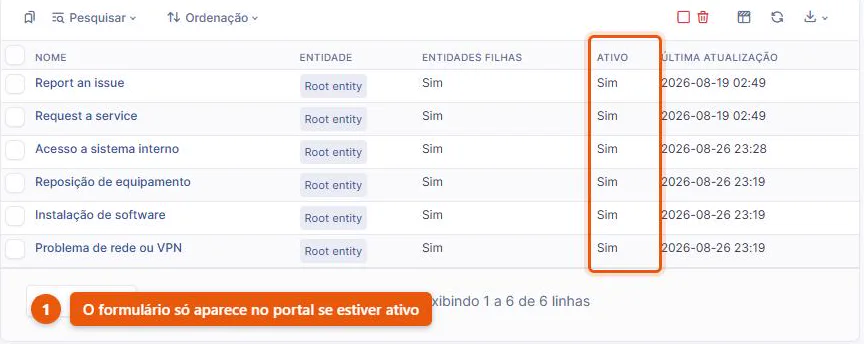
A mudança tem data. O projeto anunciou a versão 11 em 30 de setembro de 2025, com formulários integrados e um novo portal de autoatendimento entre os destaques oficiais. A partir daí, o FormCreator virou peça de transição, não de operação.
Vale separar dois assuntos que costumam se misturar. A discussão sobre quais complementos ainda valem a instalação vive em outro lugar: veja plugins e customização do GLPI. Aqui o foco é a execução, isto é, montar o formulário e fazer ele funcionar de ponta a ponta.
Como criar um formulário no GLPI: o passo a passo
Criar um formulário no GLPI leva sete passos, do menu até a publicação:
- Acesse
Administração > Formulários. - Clique em adicionar e nomeie o formulário.
- Crie as seções e distribua as perguntas.
- Defina as condições de exibição.
- Configure o controle de acesso.
- Mapeie o destino gerado no envio.
- Ative o formulário.
Cada passo carrega uma decisão de processo. Os próximos tópicos abrem um por um. Antes disso, vale um aviso sobre o passo dois: a descrição que você escreve ali aparece no catálogo, portanto escreva para o usuário, não para a TI.
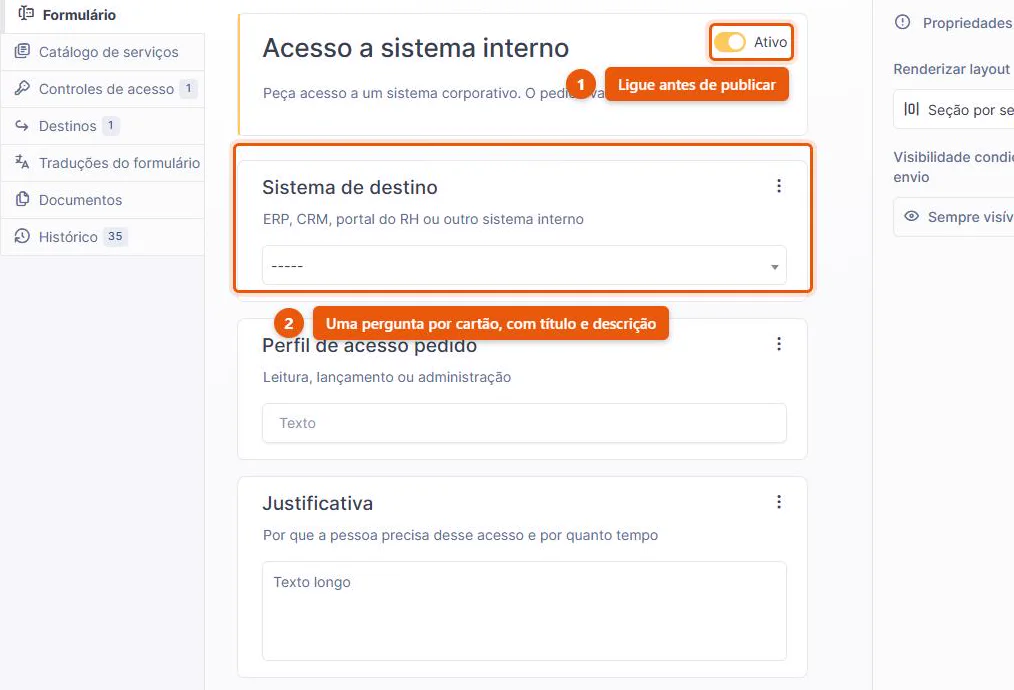
O último passo derruba mais gente do que parece. Segundo a documentação oficial da plataforma, o formulário nasce inativo por padrão. Enquanto o botão de ativação continuar desligado, nem o próprio administrador enxerga o item no catálogo.
O interruptor fica no topo do construtor, ao lado do nome, e é o último passo antes de o formulário existir para quem pede.
Antes de ativar, use o preview. Ele mostra o formulário como o solicitante vai ver, já com as condições funcionando. Testar ali custa dois minutos e evita publicar um campo obrigatório que ninguém consegue preencher.
Seções e perguntas: os tipos de campo disponíveis
O GLPI organiza todo formulário em três níveis. O formulário agrupa seções. Cada seção agrupa perguntas.
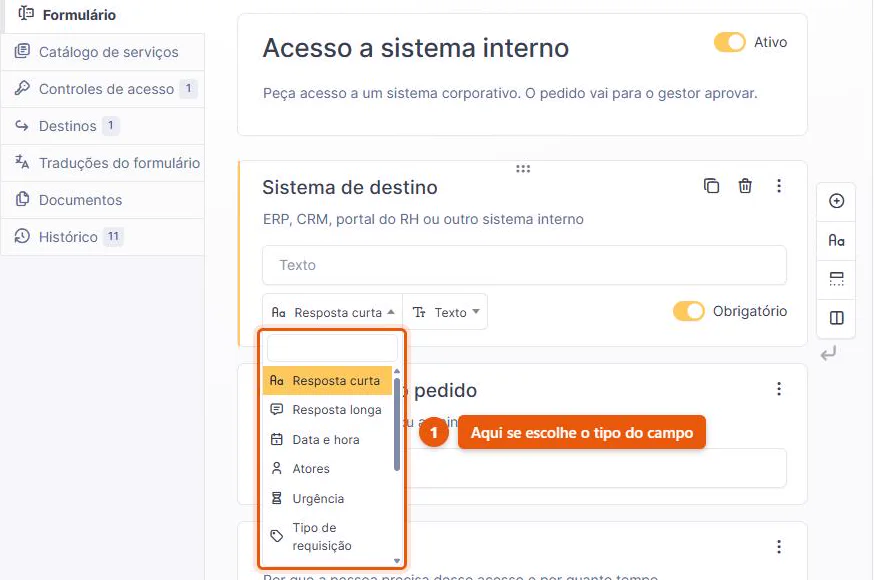
Ao clicar numa pergunta o construtor abre os controles dela, e é ali que o tipo do campo é escolhido.
Seções não servem só para enfeitar. Elas quebram o formulário em blocos com sentido próprio, como “Identificação”, “Detalhes do pedido” e “Aprovação”. Além disso, uma seção inteira pode aparecer ou sumir conforme a resposta dada em outro bloco, o que evita telas gigantes cheias de campos irrelevantes.
Já a escolha do tipo de pergunta define a qualidade do dado que chega na fila. A tabela abaixo reúne os tipos nativos documentados na versão 11 e o uso recomendado de cada um.
| Tipo de pergunta | O que coleta | Quando usar |
|---|---|---|
| Resposta curta | Uma linha de texto livre | Nome de máquina, ramal, número de patrimônio |
| Resposta longa | Texto multilinha com formatação | Descrição do problema e passos para reproduzir |
| Lista suspensa | Uma opção entre várias, em campo compacto | Sistema afetado, unidade, tipo de solicitação |
| Botões de opção | Uma opção entre poucas, todas visíveis | Perguntas de duas ou três alternativas |
| Caixas de seleção | Várias opções ao mesmo tempo | Softwares a instalar, permissões a liberar |
| Data e hora | Data, hora ou os dois juntos | Janela de manutenção, data de admissão |
| Urgência | A escala de urgência do próprio GLPI | Quando o solicitante deve classificar o impacto |
| Tipo de requisição | Incidente ou requisição de serviço | Formulários genéricos que atendem os dois fluxos |
| Atores | Usuários, grupos ou fornecedores | Indicar o beneficiário quando não é quem abre |
| Item | Um ativo do inventário do GLPI | Vincular o chamado ao equipamento com defeito |
| Documento | Upload de arquivo | Print do erro, nota fiscal, termo assinado |
Texto livre ou lista suspensa: como decidir
A regra prática é simples. Se a resposta vai alimentar categoria, roteamento, relatório ou automação, use lista suspensa. Se ela serve para o analista ler e entender o contexto, texto livre resolve.
Campo aberto parece flexível, no entanto ele destrói a análise depois. Dez usuários escrevem o mesmo sistema de dez formas diferentes. Nenhum relatório consegue agrupar isso. Em contrapartida, uma lista com oito opções mantém o dado limpo desde a origem.
Lógica condicional: mostrar perguntas conforme as respostas
A lógica condicional controla o que aparece na tela conforme o que o usuário já respondeu. No GLPI 11, você aplica condições a três coisas: perguntas individuais, seções inteiras e o próprio botão de envio.
Os operadores cobrem os casos comuns. Você compara a resposta com um valor usando igual, diferente, maior ou menor. Para casos mais finos, há também comparação por expressão regular, útil quando o campo aceita texto e você precisa validar um padrão.
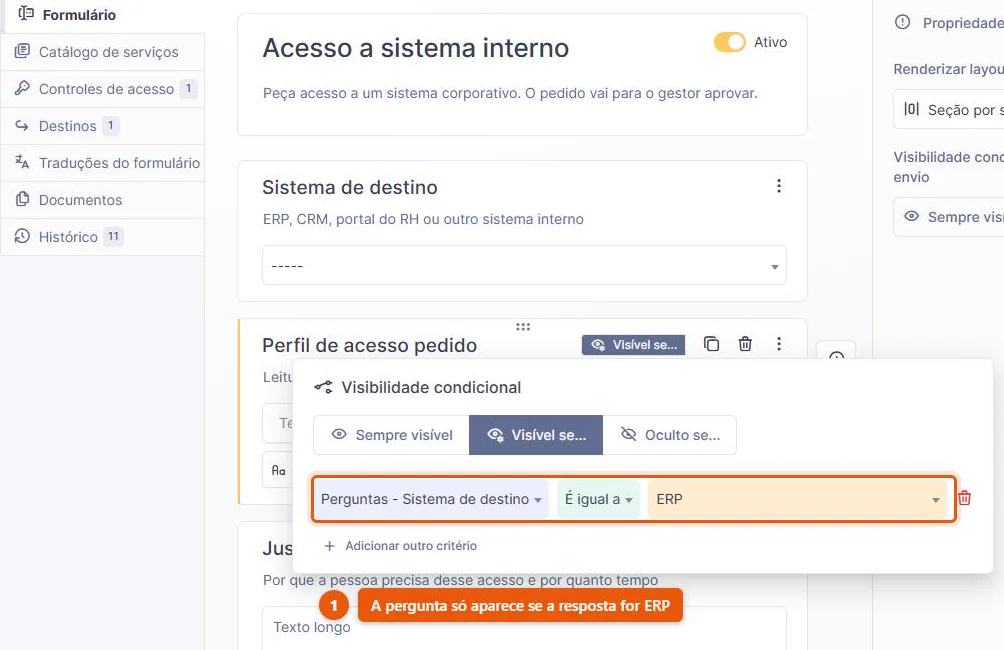
Um exemplo deixa a ideia concreta. Em um formulário de acesso, a primeira pergunta é o sistema desejado. Se o usuário escolhe o ERP, aparece a pergunta de perfil de acesso. Se escolhe a VPN, aparece a pergunta de equipamento. Nenhum usuário vê os dois blocos ao mesmo tempo.
A regra é montada em três partes, e no laboratório ela ficou exatamente como o exemplo acima.
Condicionar o botão de envio vai além do conforto visual. Dessa forma, o formulário só libera o envio quando as informações obrigatórias daquele caminho estiverem preenchidas. Ninguém precisa responder campos que não se aplicam ao seu caso.
Controle de acesso: quem enxerga o formulário
O controle de acesso define quem enxerga cada formulário. O GLPI 11 oferece duas políticas. A pública libera o item de forma ampla, inclusive para usuários não autenticados. A privada restringe o uso a usuários, grupos ou perfis específicos. Sem política ativa, o formulário existe no sistema, porém não aparece no catálogo.
Esse é o erro mais comum de quem monta o primeiro catálogo. O administrador cria o formulário, ativa, testa no preview e conclui que está tudo certo. Em seguida, o usuário abre o portal e não encontra nada. O formulário está ativo, mas continua sem público definido.
As duas políticas ficam nesta aba, uma abaixo da outra, e nada impede que as duas fiquem desligadas.
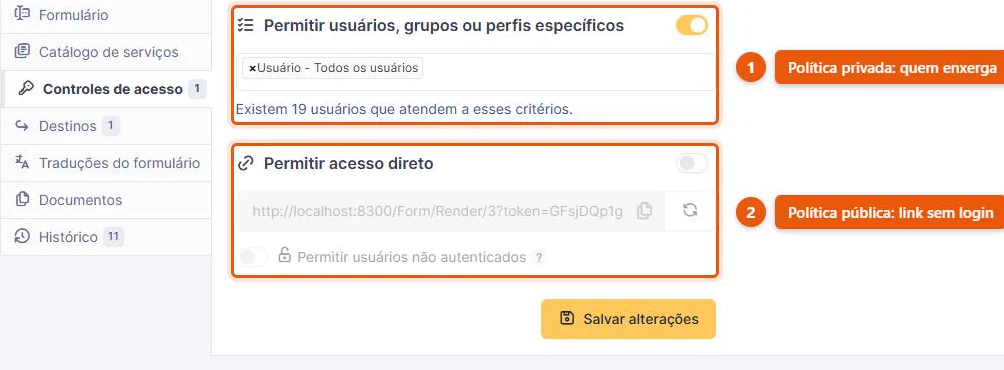
Antes de anunciar o serviço para a empresa, faça dois testes. Primeiro, entre com um usuário comum de cada perfil que deveria enxergar o formulário. Depois, entre com um perfil que não deveria e confirme que ele realmente não vê o item.
Vale destacar que a visibilidade é uma decisão de processo, não só de configuração. Um catálogo de serviços de TI bem desenhado mostra para cada público apenas o que ele pode pedir. Como resultado, cai o número de chamados abertos no lugar errado.
Destinos: como transformar a resposta em chamado na fila certa
O destino é a peça que converte a resposta em trabalho. Na aba de item a criar, você escolhe o que o GLPI gera quando alguém envia o formulário: um chamado, uma mudança ou um problema. Um mesmo formulário pode gerar mais de um item, inclusive de tipos diferentes.
Aqui mora o ganho real. Em vez de criar um chamado cru, você mapeia as respostas para os campos do item: categoria, urgência, grupo atribuído, requerente, ativo vinculado e conteúdo da descrição. Como resultado, o chamado nasce classificado e vai direto para a fila correta.
É nesta aba que o mapeamento acontece: a descrição se monta a partir das respostas e a categoria pode vir fixa.
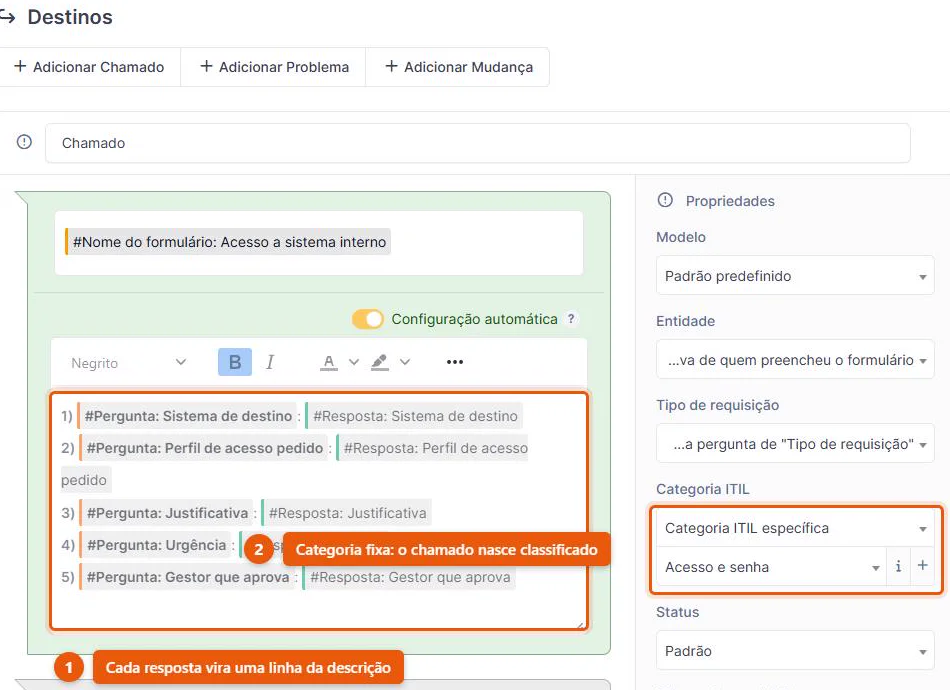
Preencher categoria e grupo a partir das respostas
Pense no efeito na operação. Se o formulário de acesso já define categoria “Acessos e permissões” e grupo “Segurança”, o analista de triagem some da equação. O chamado entra na fila do time certo em segundos, sem passar por uma etapa manual de classificação.
Esse desenho conversa com o fluxo de chamados e SLA no help desk. Chamado bem classificado na origem entra no SLA correto, escala pelo caminho certo e aparece limpo nos indicadores no fim do mês.
SLA e regras de negócio ficam fora do formulário
Na prática, o SLA não se configura dentro do formulário. Ele chega pela categoria ITIL aplicada ao chamado ou por uma regra de negócio que roda depois da criação do item.
Por isso, vale combinar as duas camadas. O formulário garante o dado de entrada. Já as regras de negócio e a automação de fluxos cuidam de prazos, atribuições e escalonamentos que dependem de contexto.
Boas práticas de desenho (e os erros que custam caro na triagem)
Ferramenta boa não salva formulário mal desenhado. Antes de tudo, pergunte apenas o que muda a ação de quem vai atender. Se a resposta não altera categoria, prioridade, rota ou execução, ela provavelmente não precisa estar ali.
Calibre também a obrigatoriedade. Campo obrigatório demais empurra o usuário para o telefone. Aí você perde o registro inteiro. Do mesmo modo, campo obrigatório de menos devolve o chamado para o solicitante e queima horas de fila.
Um bom formulário reflete a estrutura de atendimento do service desk. Se o time é dividido por especialidade, o formulário precisa capturar o que separa uma especialidade da outra logo na primeira seção.
Três erros que aparecem em quase toda implantação
O primeiro é o formulário genérico chamado “Abrir chamado”. Ele aceita tudo, classifica nada e devolve o trabalho inteiro para a triagem manual, o que anula o motivo de existir do catálogo.
O segundo é a tela com vinte campos obrigatórios. Ninguém preenche até o fim, portanto o usuário abandona o portal e liga para o suporte, sobretudo quando está com pressa.
Por fim, aparece o texto livre em campo que alimenta relatório. Três meses depois, a gestão pede o volume de chamados por sistema. O dado simplesmente não existe de forma agrupável.
Como migrar formulários do FormCreator para o GLPI 11
A migração dos formulários do FormCreator acontece por um plugin dedicado de transição. As versões 3.0.0 e 3.0.1 do FormCreator não trazem funcionalidades novas: elas existem apenas para converter os formulários antigos no módulo nativo e rodam exclusivamente no GLPI 11. Depois da conversão, o plugin encerra o ciclo de vida.
As próprias notas de lançamento do complemento classificam a versão como migração pura. O projeto removeu as demais funções, que já vivem no núcleo. A conversão roda pelo console:
Não trate o comando como botão mágico. Lógicas mais específicas costumam exigir ajuste manual depois da conversão, principalmente formulários com muitas condições encadeadas ou destinos customizados. Levante a lista de formulários críticos antes de rodar qualquer coisa.
O caminho seguro tem três etapas. Primeiro, clone o ambiente e rode a conversão em homologação. Em seguida, abra um chamado de teste por cada formulário crítico e confira categoria, urgência e grupo no item gerado. Por fim, leve para produção dentro da janela de manutenção, junto ao restante do plano para planejar o upgrade para a versão 11.
Centralize chamados, ativos e SLAs em uma única plataforma de ITSM.
Implementamos GLPI e processos ITIL para elevar a eficiência do seu Service Desk e reduzir o tempo de resolução de incidentes.
Conclusão
Criar um formulário no GLPI 11 é rápido. Fazer o formulário melhorar a operação exige decidir o que perguntar, quem enxerga e para onde o chamado vai. Esses três pontos separam um catálogo que reduz triagem de uma tela bonita que não muda nada na fila.
O roteiro cabe em cinco decisões. Monte seções curtas e prefira listas onde o dado alimenta relatório. Condicione o que não se aplica a todo mundo. Defina a política de acesso antes de anunciar o serviço. Por fim, mapeie os destinos para que o chamado nasça classificado. Depois disso, meça: volume por formulário e tempo de triagem mostram rapidamente qual serviço precisa de ajuste.
Se o seu ambiente ainda depende do FormCreator, planeje a conversão junto com o upgrade e teste cada formulário crítico em homologação.
Nossa equipe trabalha com implementação e sustentação de GLPI em operações de todos os portes. Fale com um especialista da OpServices e descubra como estruturar o seu catálogo de serviços com dados confiáveis desde a abertura do chamado.
Perguntas Frequentes
Onde ficam os formulários no GLPI 11?
Administração > Formulários, dentro do núcleo da ferramenta. É ali que o administrador cria seções, perguntas, condições, políticas de acesso e destinos. Para o usuário final, os mesmos formulários aparecem em Assistência > Catálogo de serviços e no portal de autoatendimento. Nenhum plugin adicional é necessário: o editor de formulários passou a fazer parte do produto a partir da versão 11.O FormCreator ainda funciona no GLPI 11?
Por que meu formulário não aparece para o usuário?
Como fazer o formulário abrir um chamado automaticamente?
Como criar campos que aparecem só em certas respostas?