

GLPI + Active Directory: como configurar a autenticação LDAP e importar usuários

 Autor: Pedro Tebaldi PM do KeepGreen
O chamado de admissão chega, o analista cria o login na mão, escolhe um perfil olhando o que o colega do mesmo setor tem. Meses depois a pessoa sai da empresa, o RH avisa a equipe de infraestrutura, a conta some do diretório. No GLPI, aquele login continua funcionando.
Ligar o GLPI ao Active Directory por LDAP resolve os dois lados. O login passa a valer o que o diretório responder. A base de usuários chega importada em vez de digitada. A configuração leva vinte minutos. As decisões em volta dela é que definem se a integração sobrevive ao primeiro desligamento.
Credenciais comprometidas foram o vetor de acesso inicial em 22% das violações levantadas no relatório anual da Verizon sobre vazamento de dados. Conta ativa de quem já saiu é exatamente esse tipo de porta.
Este guia percorre a implantação na ordem que evita retrabalho: cadastro do diretório, teste do canal, regra de autorização, importação, sincronização agendada, política de desligamento. Vale para qualquer versão recente da plataforma open source de ITSM, incluindo o GLPI 11.
O que muda quando o GLPI passa a autenticar no diretório
Com o diretório ligado, o GLPI deixa de guardar a senha do usuário. Ele recebe o login, pergunta ao Active Directory se aquela credencial é válida, aceita ou recusa. A conta continua existindo no banco do GLPI com perfil, entidade e histórico de chamados. Apenas a verificação da senha sai da aplicação.
Na prática, o usuário digita a mesma senha da estação. Some o cadastro manual, some o reset de senha no service desk. Some também a divergência entre o nome do crachá e o nome que aparece no chamado.
Em contrapartida, o GLPI passa a depender de um serviço externo para deixar alguém entrar. Se o controlador de domínio cair, ninguém autentica. Por isso, mantenha pelo menos uma conta local com perfil de super-admin fora do diretório. Além disso, trate o próprio serviço de diretório como item monitorado, não como infraestrutura invisível.
Antes de começar: os quatro dados que você precisa ter em mãos
Reúna estas informações antes de abrir a tela de configuração. Metade das implantações trava por falta de uma delas, quase sempre a última.
- Endereço do controlador de domínio que responde LDAP
- BaseDN do domínio, no formato
dc=empresa,dc=local - Conta de serviço com permissão de leitura no diretório
- Extensão
php-ldaphabilitada no servidor do GLPI
A conta de serviço merece atenção. Vários tutoriais pedem um usuário do grupo Domain Admins, o que é desnecessário: o GLPI só lê atributos. Uma conta comum com permissão de leitura resolve, com senha longa e sem expiração programada.
Passo 1: cadastrar o diretório LDAP no GLPI
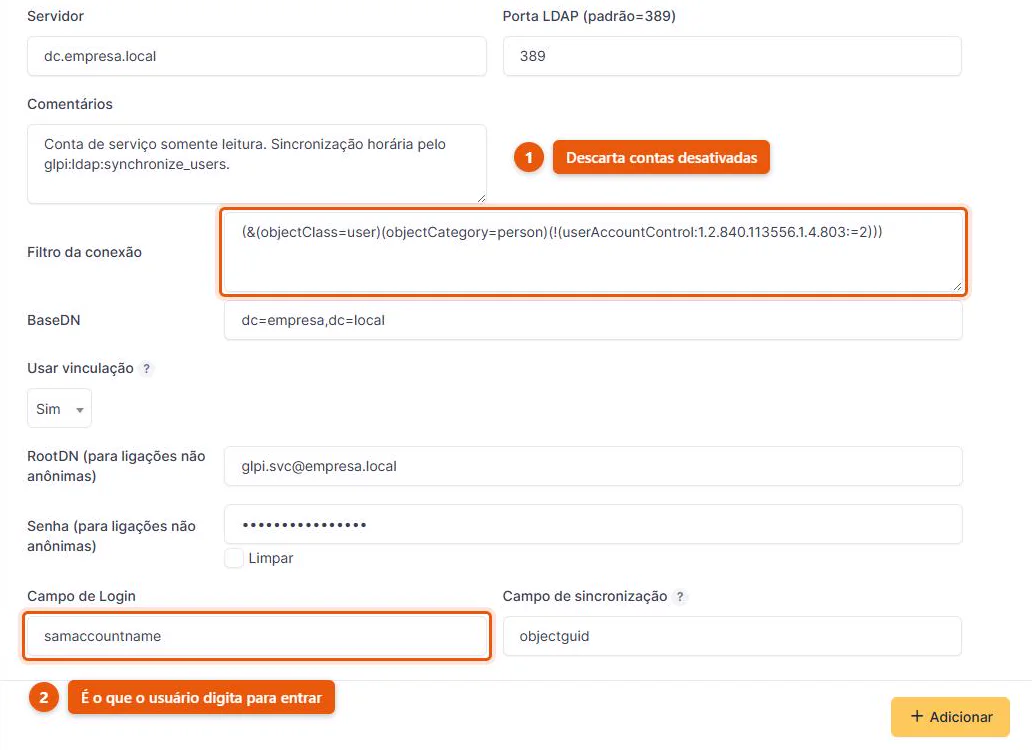
O cadastro fica em Configurar, Autenticação, Diretórios LDAP. Clique no ícone de adicionar e preencha os campos abaixo, que são os que determinam se a busca traz os usuários certos:
- Servidor e porta:
389ou636com TLS - BaseDN:
dc=empresa,dc=local - RootDN: conta de serviço só de leitura
- Filtro de conexão: exclui contas desativadas
- Campo de login:
samaccountname
Cada campo carrega uma decisão que o tutorial de tela costuma omitir. A tabela abaixo traz o valor típico em um Active Directory e o efeito de errar cada um:
| Campo | Valor típico em um AD | Por que importa |
|---|---|---|
| Servidor e porta | FQDN do controlador na porta 389, ou 636 com LDAPS |
Define se a senha do usuário trafega em texto claro pela rede |
| BaseDN | dc=empresa,dc=local |
Delimita onde o GLPI procura. Apontar para uma OU sem usuários devolve lista vazia |
| RootDN | glpi.svc@empresa.local |
Conta de leitura basta. Colocar um Domain Admin aqui amplia o estrago de um vazamento |
| Filtro de conexão | (&(objectClass=user)(objectCategory=person)(!(userAccountControl:1.2.840.113556.1.4.803:=2))) |
A última cláusula descarta contas desativadas. Sem ela, você importa ex-funcionários |
| Campo de login | samaccountname |
É o que o usuário digita. Em OpenLDAP o equivalente é uid |
| Campo de sincronização | objectGUID |
Imutável depois de gravado. Errar aqui obriga a reimportar a base inteira de usuários |
Na aba de usuários, mapeie os atributos que alimentam o cadastro: sn para sobrenome, givenname para nome, mail para e-mail, memberof para grupos. Sem o mail preenchido, o GLPI importa o usuário e nenhuma notificação de chamado chega até ele.
A tela abaixo mostra esse cadastro preenchido em um GLPI 11 ligado a um Active Directory, com o filtro de conexão e o campo de login nos valores da tabela.
Passo 2: testar a conexão e fechar o canal
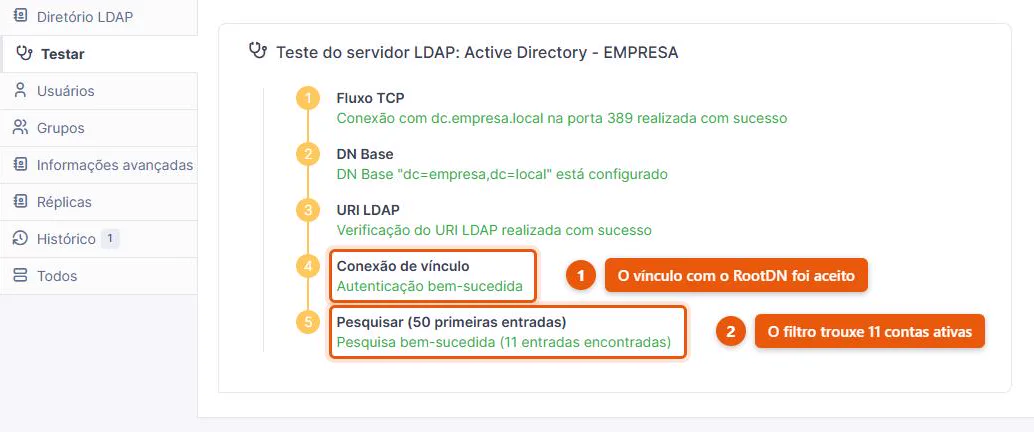
Volte à lista de diretórios, abra o que você criou, clique em Testar conexão. Um retorno positivo prova apenas que o GLPI alcançou o servidor com aquele RootDN. Ele não prova que o filtro está certo, nem que a busca vai trazer alguém.
Feito o teste, resolva o transporte. Na porta 389 sem TLS, a senha do usuário atravessa a rede legível por qualquer captura. Ative LDAPS na porta 636 ou marque TLS na aba de informações avançadas, conforme a documentação oficial de autenticação.
Quando o GLPI está hospedado fora e o domínio fica no datacenter, a resposta é a mesma em uma frase: túnel ou LDAPS. Publicar a porta 389 na internet para o GLPI enxergar o controlador entrega o diretório inteiro a quem varrer a faixa.
No GLPI 11 o teste é quebrado em cinco etapas, e só a última prova que a busca encontra alguém.
Passo 3: criar a regra de autorização antes de importar
Esta é a inversão de ordem que gera a dúvida mais comum do fórum em português. Importar primeiro e configurar autorização depois produz dezenas de usuários que autenticam corretamente e recebem a mensagem de que não têm permissão para se conectar.
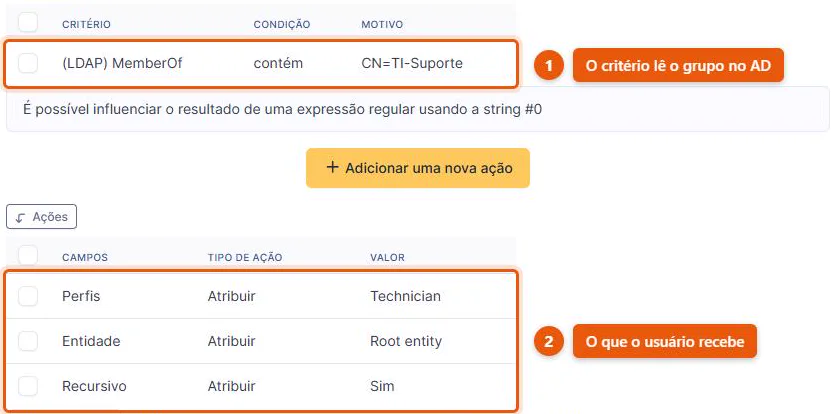
O GLPI separa duas coisas: autenticar responde quem é você, autorizar responde o que você pode. A autorização vem de Administração, Regras, Regras de atribuição de autorizações a um usuário. Cada regra casa um critério do diretório com um perfil e uma entidade.
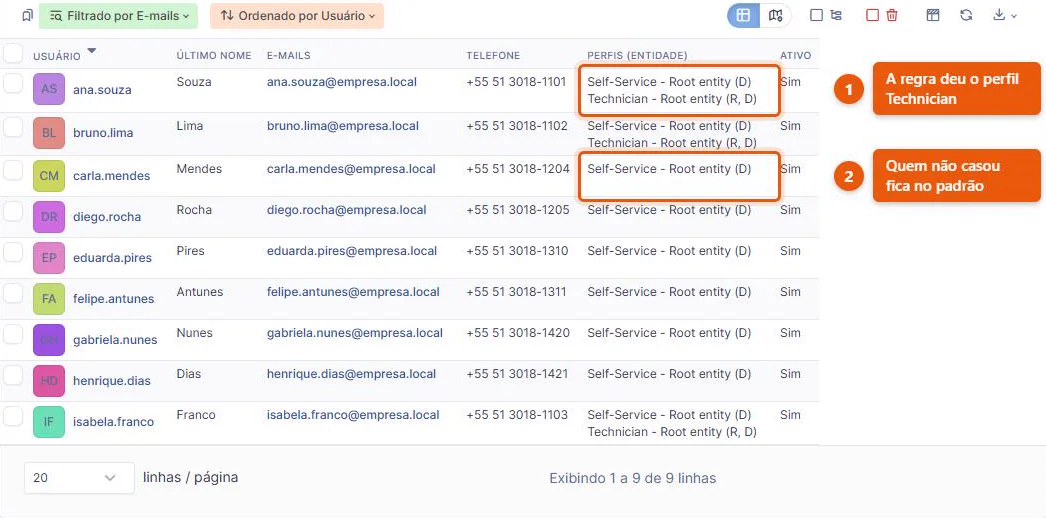
O critério mais usado é o memberof. Uma regra que procura o grupo TI-Suporte no memberof e atribui o perfil Technician resolve o time inteiro sem cadastro individual. É o mesmo motor de regras de negócio que já despacha chamados por categoria.
Defina também uma regra final sem critério, atribuindo o perfil Self-Service a quem não casou com nenhuma outra. Sem esse fallback, todo usuário fora dos grupos mapeados entra sem perfil algum.
Uma regra pronta fica com um critério de diretório e as ações que ele dispara, como na tela abaixo.
Passo 4: importar os usuários do Active Directory
Com a regra pronta, vá em Administração, Usuários, Vínculo com diretório LDAP, Importar novos usuários. O modo avançado aceita um filtro de busca próprio, útil para importar por lotes em vez de trazer o domínio inteiro de uma vez.
Importe primeiro um grupo pequeno e conhecido, cinco ou dez pessoas do próprio time de TI. Confira perfil, entidade, e-mail e grupo de cada uma antes de liberar a carga completa. Corrigir a regra com dez usuários importados é trivial; com mil, vira projeto.
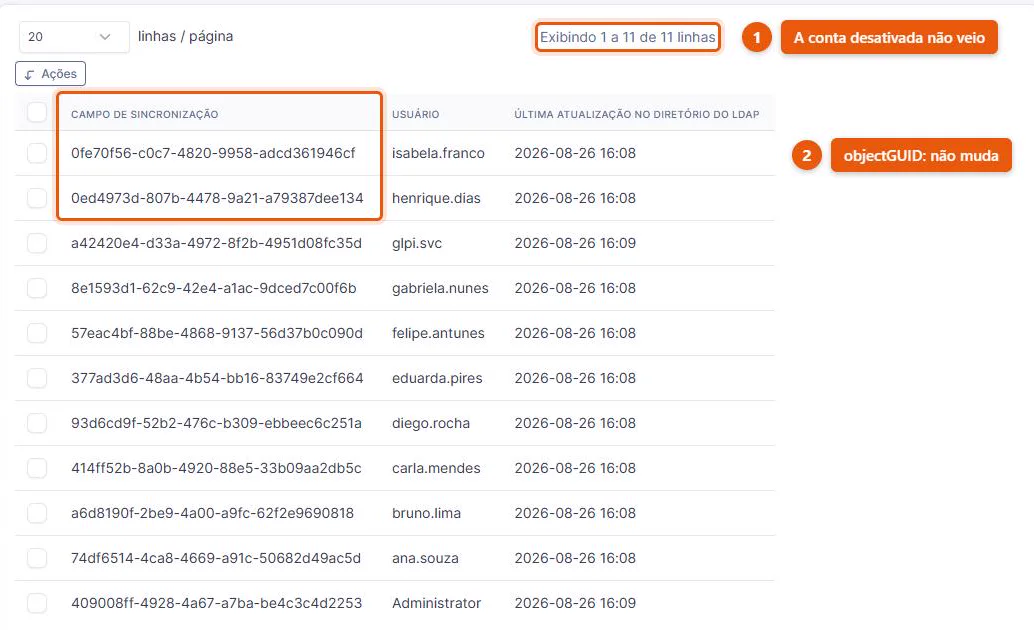
A lista de candidatos identifica cada conta pelo objectGUID e, por causa do filtro do Passo 1, não traz a conta desativada do ex-funcionário.
Vale lembrar que o mesmo Active Directory que autentica também distribui software por GPO. É por esse caminho que o pacote do agente chega às estações quando você monta o inventário automatizado do parque. A distribuição aproveita a mesma estrutura de OUs que você acabou de mapear.
Passo 5: agendar a sincronização automática
Importação é evento único. Sem agendamento, o GLPI congela a foto do diretório no dia da carga. Quem entrou depois não aparece; quem mudou de nome continua com o antigo. A sincronização recorrente roda pela linha de comando do GLPI.
A FAQ oficial do projeto registra um detalhe que os tutoriais ignoram. Sem o parâmetro de filtro explícito, o comando usa o campo de sincronização somado ao filtro de conexão. Quando os dois divergem, usuários entram e saem da lixeira a cada execução.
Passo 6: decidir o que acontece quando o usuário sai da empresa
Aqui mora a diferença entre uma integração que funciona e uma que apenas parece funcionar. O comportamento padrão do GLPI preserva o usuário quando ele desaparece do diretório, ou seja, a conta do ex-funcionário permanece ativa. A opção fica em Configurar, Autenticação, Configuração.
| Ação configurada | O que o GLPI faz | Quando usar |
|---|---|---|
| Preservar | Mantém a conta ativa e com os perfis atuais | É o padrão de fábrica. Deixa conta órfã acumulando no ambiente |
| Desativar | Preserva o registro, bloqueia o login | Desligamento comum, com histórico de chamados preservado |
| Mover para a lixeira | Tira da lista ativa sem apagar o histórico | Quando a auditoria pede separação clara entre ativos e desligados |
| Retirar autorizações dinâmicas | Remove perfis e entidades que vieram das regras | Mudança de área dentro da empresa, não desligamento |
| Desativar mais retirar autorizações | Bloqueia o login e zera o que as regras concederam | Ambiente multi-entidade, onde o perfil dá visão de outras unidades |
Escolha também o comportamento inverso, para quando a conta volta a aparecer no diretório. O GLPI oferece reativar, restaurar da lixeira ou não fazer nada. Afastamentos longos e licenças ficam bem servidos pela reativação automática.
Perfis e entidades: quem enxerga o quê depois da importação
Autenticar é a parte simples. A pergunta que sobra depois é de governança: quem abre, quem vê, quem fecha, quem enxerga a unidade do lado. No GLPI, perfil responde o que a pessoa pode fazer, entidade responde sobre qual pedaço da organização ela pode fazer.
Depois da importação a lista de usuários mostra o efeito da regra: o perfil Technician aparece só em quem estava no grupo mapeado.
Na Velonet, MSP de fibra ótica com operação no Brasil e em Angola, o mesmo GLPI atende dezenas de clientes finais. Estruturamos entidades por cliente, com painéis de link exclusivo para cada um consultar o próprio saldo de contrato. Entregamos também formulários com campos que o GLPI padrão não oferece.
O projeto com a Velonet deixou clara a ordem de dificuldade. Autenticar todo mundo levou uma tarde. Decidir o que cada perfil enxerga depois de autenticar foi o trabalho de verdade. Essa decisão define o que o cliente do cliente pode ver.
Vale desenhar esse mapa antes de importar, usando os mesmos modelos de controle de acesso que a empresa já aplica em outros sistemas. Quem responde pela fila de chamados do service desk costuma ser a pessoa certa para validar o desenho.
No vídeo O cérebro do GLPI, a equipe mostra como essas regras decidem sem uma linha de código.
Erros comuns e o que cada mensagem quer dizer
Quatro sintomas respondem pela maioria dos chamados abertos durante a implantação. Todos têm diagnóstico rápido quando você sabe qual camada olhar.
Você não tem permissão para se conectar. O usuário existe, o AD valida a senha, o login para na porta. Falta autorização: ou a regra do Passo 3 não casou, ou existe um homônimo criado localmente antes da importação. Confira duplicidade de login antes de mexer na regra.
O teste passa, a busca não traz ninguém. O canal está aberto, o filtro é que está fechado demais. Reveja o BaseDN e depois teste o filtro sem a cláusula que descarta contas desativadas. Se os usuários aparecerem, o problema está naquele trecho.
A tela de diretórios LDAP não abre. Falta a extensão php-ldap no servidor. Instale o pacote, reinicie o PHP-FPM, recarregue a página.
A sincronização apaga e restaura o mesmo usuário. O filtro do agendamento diverge do filtro do diretório, ou o campo de sincronização mudou depois da primeira carga. Rode o comando com o filtro explícito e compare o resultado com a busca da interface.
Ambientes com múltiplos domínios, florestas ou histórico grande de usuários locais pedem mais cuidado nessa fase. Uma implantação assistida do GLPI encurta o caminho quando o parque já tem anos de cadastro manual acumulado.
Centralize chamados, ativos e SLAs em uma única plataforma de ITSM.
Implementamos GLPI e processos ITIL para elevar a eficiência do seu Service Desk e reduzir o tempo de resolução de incidentes.
O que checar antes do próximo desligamento
A integração entre GLPI e Active Directory costuma ser tratada como tarefa de tela. Preencheu os campos, testou a conexão, importou a base, encerrou o chamado. O problema aparece semanas depois, quando alguém sai da empresa e a conta continua respondendo.
Antes de considerar a implantação concluída, confira três pontos. Primeiro, a ação configurada para usuário removido do diretório não pode ser Preservar. Segundo, a sincronização precisa estar no crontab, com o mesmo filtro usado na importação. Terceiro, cada perfil atribuído por regra deve ter dono conhecido, alguém que responda por aquela decisão.
Feito isso, o ciclo de vida da conta passa a acompanhar o ciclo de vida da pessoa, sem planilha de conferência no meio. Talvez a sua operação tenha múltiplas entidades, domínios herdados de aquisições ou uma base grande de usuários criados na mão. Nesse caso, fale com um especialista da OpServices antes da carga.
Perguntas Frequentes
O que acontece no GLPI quando o usuário é desativado ou apagado do Active Directory?
Por que o usuário importado do AD recebe a mensagem de que não tem permissão para se conectar?
Como fazer o GLPI atribuir perfil e entidade conforme o grupo do AD?
O teste de conexão funciona, mas o GLPI não encontra nenhum usuário. O que fazer?