

Monitoramento de impressoras: como monitorar o parque de impressão via SNMP
 Autor: Pedro Tebaldi PM do KeepGreen
Toda empresa tem impressoras. Quase nenhuma tem impressoras no monitoramento. Enquanto switches, servidores e links aparecem em dashboards com alerta configurado, o parque de impressão vive fora do radar da TI. O problema aparece sozinho, na fila travada do fechamento do mês.
Essa invisibilidade custa caro. A impressora é um dispositivo de rede completo: tem IP, roda firmware, expõe uma MIB, guarda documentos em disco e falha como qualquer outro ativo. Ainda assim, a maioria das operações descobre a falha pelo chamado do usuário, nunca pelo alerta.
Neste guia, você vai ver como fechar essa lacuna. Abordamos o que coletar via SNMP e quais OIDs realmente importam. Depois disso, você verá como transformar nível de toner em alerta útil e como usar o contador de páginas para auditar contrato de impressão.
O que é monitoramento de impressoras
Monitoramento de impressoras é a coleta contínua de dados operacionais do parque de impressão, quase sempre via SNMP. A prática acompanha três famílias de dado: nível de suprimento, contadores de página e status do dispositivo. Com esses dados, a TI antecipa a troca de toner, detecta falhas antes do chamado e mede o custo real de impressão.
No entanto, vale uma distinção que a maioria dos materiais ignora. Software de bilhetagem responde quem imprimiu o quê, com foco em cota e rateio. O monitoramento responde como o equipamento está agora, com foco em disponibilidade. Ou seja, são camadas complementares, não concorrentes.
Na prática, as duas se encontram no mesmo lugar: o contador de páginas. Ele alimenta o cálculo de custo e, ao mesmo tempo, serve de base para prever quando o suprimento acaba.
Por que a impressora é o ativo de rede mais esquecido
É importante notar o paradoxo operacional da impressora. Ela raramente aparece no inventário de monitoramento, embora sustente processos que param a empresa: nota fiscal, romaneio, etiqueta de expedição, contrato assinado. O tamanho dessa dependência surpreende.
Segundo o levantamento anual da Quocirca publicado em 2026, 80% das organizações dependem da impressão para processos de negócio fundamentais. No mesmo estudo, 67% sofreram ao menos uma perda de dados ligada à impressão no último ano, contra 56% no ano anterior.
Some a isso a fragmentação do parque: 64% operam frotas multivendor. Cada fabricante reporta suprimento de um jeito, o que explica por que o painel do fornecedor nunca cobre a frota inteira. Por isso, tratar impressora dentro da mesma estratégia dos demais ativos de infraestrutura de redes costuma render mais que comprar mais um console isolado.
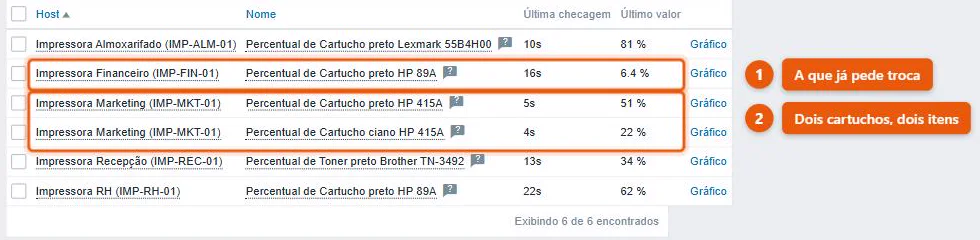
Numa tela só, o parque inteiro: HP, Brother e Lexmark lado a lado, com o nome do cartucho que cada equipamento publica e a colorida ocupando duas linhas.
Como funciona a coleta: SNMP, Printer MIB e os OIDs que importam
Praticamente toda impressora de rede fala SNMP de fábrica. O coletor consulta o agente embarcado no equipamento e recebe valores indexados por OID. Em seguida, o sistema de monitoramento transforma essas respostas em métrica com histórico. Nenhum software instalado no dispositivo, nenhum agente adicional.
Vale checar dois pontos no painel web da impressora antes de configurar qualquer coisa. Antes de tudo, o SNMP precisa estar habilitado. Em seguida, confira a versão: modelos novos chegam com SNMPv1 desativado, então vale ajustar a comunidade ou configurar credenciais SNMPv3. Se quiser revisar o funcionamento do protocolo SNMP em detalhe, o guia dedicado cobre MIB, OID e traps.
Printer MIB e Host Resources MIB, as duas fontes do dado
Os objetos de impressora não são invenção de fabricante. A especificação publicada pelo IETF em 2004 define a Printer MIB v2, com 13 subunidades: marcadores, entradas, saídas, mídia, acabamento, console, alertas e outras.
Por outro lado, o estado de erro vem de outro lugar. A MIB de recursos de host traz o objeto hrPrinterDetectedErrorState, um bitmask que traduz condições físicas: sem papel, papel atolado, tampa aberta, toner vazio, offline.
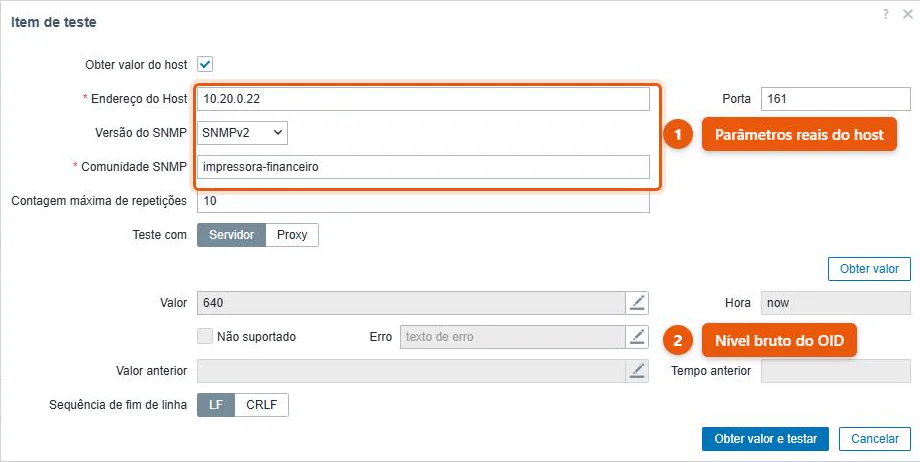
Vale destacar um ponto que gera confusão. O valor de suprimento raramente vem em percentual. A MIB entrega nível atual e capacidade máxima em unidades próprias do equipamento, então o percentual é conta sua.
Como testar a coleta antes de criar o alerta
Antes de montar dashboard, valide o que o equipamento responde. Um snmpwalk direto no OID resolve a dúvida em segundos e revela quais índices existem naquele modelo.
Um detalhe salva horas de depuração: o valor -2 significa “desconhecido” e o valor -3 significa “algum nível restante, sem precisão”. Portanto, trate esses códigos como ausência de dado, nunca como zero.
A própria plataforma faz esse teste antes de você criar o item: ela consulta o OID com os parâmetros reais do equipamento e mostra o que voltou, que é o nível bruto e não o percentual.
Quais métricas monitorar em impressoras
Seis sinais cobrem a quase totalidade dos incidentes de impressão. Os quatro primeiros vêm do próprio equipamento, os dois últimos vêm da rede e do servidor de impressão.
| Métrica | Onde coletar | Por que importa |
|---|---|---|
| Nível de suprimento | .1.3.6.1.2.1.43.11.1.1.9 dividido por .1.3.6.1.2.1.43.11.1.1.8 |
Antecipa a troca de toner e evita compra emergencial com frete caro |
| Contador de páginas | prtMarkerLifeCount em .1.3.6.1.2.1.43.10.2.1.4 |
Base do rateio por centro de custo e da conferência da fatura de outsourcing |
| Estado de erro | hrPrinterDetectedErrorState em .1.3.6.1.2.1.25.3.5.1.2 |
Distingue papel atolado de tampa aberta e direciona o atendimento certo |
| Status operacional | hrPrinterStatus em .1.3.6.1.2.1.25.3.5.1.1 |
Separa ocioso, imprimindo, aquecendo e parado sem depender de ping |
| Disponibilidade de rede | ICMP mais teste de porta 9100 (RAW) ou 631 (IPP) |
Separa queda de switch ou de VLAN de falha real do equipamento |
| Fila de impressão | Contador de jobs pendentes no servidor de impressão | Revela fila travada com a impressora saudável, o incidente mais comum |
A última linha merece atenção. Boa parte dos chamados de “impressora parada” nasce no spooler, não no hardware. Por isso, monitorar apenas o dispositivo deixa metade do problema invisível.
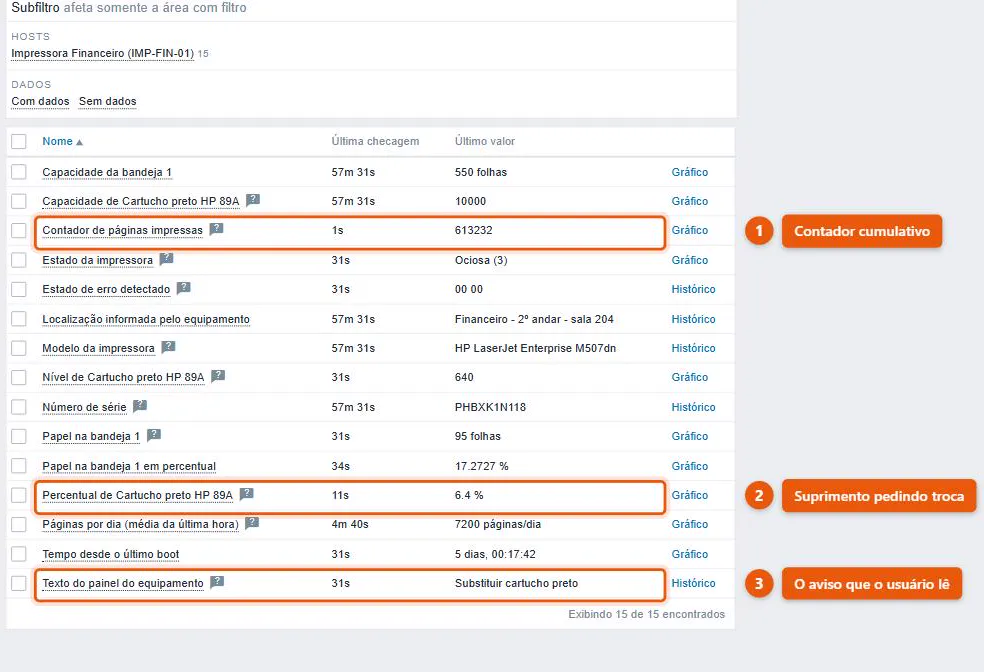
Com os seis sinais no lugar, a ficha de uma impressora fica assim: suprimento em 6,4%, contador de páginas, papel na bandeja, estado do equipamento e a mesma frase que aparece no visor.
Como definir alertas que não viram ruído
Coletar é a parte fácil. O desafio real começa quando a operação precisa decidir o que merece acionar alguém. Alerta mal calibrado em impressora vira ruído rápido, porque o parque costuma ser grande e a variação é constante.
Toner: tendência vale mais que percentual fixo
Disparar alerta em um percentual fixo de toner parece razoável, mas funciona mal. Cada modelo reporta em escala própria, o consumo varia por unidade e o cartucho de alto rendimento inverte completamente a referência.
Uma regra melhor usa consumo em vez de nível. Calcule a média de páginas por dia da impressora e projete quantos dias restam até o suprimento acabar. Assim, o alerta dispara quando essa projeção cruza o prazo de reposição. Dessa forma, o alerta acompanha a logística real do estoque.
O falso offline, o campeão de chamados inúteis
Impressora que aparece offline no painel enquanto imprime normalmente é sintoma clássico. Em geral, a causa está no modo de economia de energia, que suspende a interface de rede, ou no SNMP bloqueado por firmware novo.
Ainda assim, existe uma correção simples. Exija duas falhas consecutivas de coleta antes de abrir alerta, com intervalo maior que o tempo de despertar do equipamento. Além disso, combine ICMP com teste de porta: quando os dois falham, a queda é real.
Nem toda impressora tem o mesmo peso
Tratar todo o parque com a mesma criticidade produz dois problemas ao mesmo tempo: ruído no que não importa e demora no que importa. Por isso, classifique antes de alertar.
| Criticidade do equipamento | Janela de resposta | Forma de acionamento |
|---|---|---|
| CríticaFiscal, produção, expedição | Imediata | Acionamento do plantão |
| AltaRecepção, faturamento, clínica | Mesmo turno | Chamado automático |
| MédiaMultifuncional compartilhada de andar | 24 horas | Fila de atendimento |
| BaixaImpressora individual de mesa | Sem prazo fixo | Somente relatório |
Perceba a lógica por trás da tabela. A etiquetadora da expedição parada trava o faturamento do dia, enquanto a impressora de mesa parada gera um inconveniente. Logo, elas não podem compartilhar a mesma política de alerta.
Do contador ao custo: rateio e auditoria de contrato
O contador de páginas é o dado mais subaproveitado do parque. Coletado diariamente, ele responde perguntas que planilha nenhuma alcança com a mesma precisão.
A primeira aplicação, principalmente em empresas multiunidade, é o rateio. Ao agrupar impressoras por unidade, andar ou centro de custo, a TI mostra quanto cada área consome de fato. Isso muda a conversa de orçamento, porque substitui percepção por número.
A segunda aplicação incomoda mais gente. Em contratos de outsourcing, a fatura chega baseada no contador informado pelo fornecedor. Com coleta própria e histórico diário, você compara página faturada contra página contada. A divergência aparece sozinha.
O contador desenha uma reta que só sobe, e é a distância entre dois pontos dela que vira o volume do período faturado.
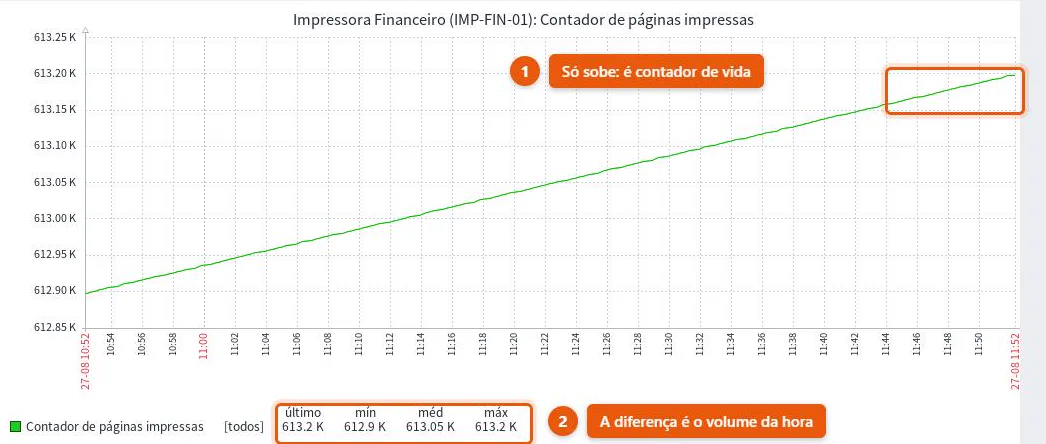
Por fim, o histórico revela desperdício estrutural: equipamento ocioso pagando franquia, impressão colorida onde monocromática bastaria, volume concentrado em uma única unidade.
Essa leitura conecta o parque de impressão à gestão de ativos de TI e ao inventário automatizado no GLPI. Nesse registro, o equipamento também carrega contrato, garantia e localização.
Erros comuns no monitoramento de impressoras
Alguns tropeços se repetem em praticamente toda implantação. Reconhecê-los antes economiza semanas de ajuste.
Monitorar só com ping encabeça a lista. O ICMP confirma que existe um IP respondendo, nada além disso: a impressora pode estar sem toner, atolada ou com a tampa aberta enquanto o ping continua verde.
Outro erro frequente é usar percentual fixo de toner como gatilho único, problema já detalhado acima. Somado a isso, muitas equipes ignoram o servidor de impressão, deixando a fila travada fora do alcance do monitoramento.
Cabe ressaltar mais três. Confiar apenas no console do fabricante quebra em frota multivendor. Deixar a comunidade SNMP padrão exposta cria risco desnecessário de segurança, sobretudo em rede plana. Ademais, monitorar sem classificar criticidade transforma o painel em ruído no primeiro mês.
Como começar a monitorar suas impressoras
A implantação cabe em cinco passos e não exige ferramenta nova. Impressora é um caso natural de monitoração sem agente, então ela entra na mesma plataforma que já cuida de switches e servidores.
Antes de tudo, levante o parque: IP fixo, modelo, localização, unidade, criticidade. Em seguida, habilite SNMP em cada equipamento e padronize a versão, com preferência para SNMPv3 quando o firmware suportar.
Depois disso, valide os OIDs com snmpwalk por modelo, já que o índice de suprimento muda entre fabricantes. Na sequência, crie os itens de coleta e deixe pelo menos duas semanas de histórico acumular antes de definir qualquer limiar.
Como último passo, configure os alertas segundo a tabela de criticidade e revise o ruído após 30 dias. Vale lembrar que a mesma lógica já vale para o monitoramento de endpoints da empresa. Quem prefere consolidar tudo em uma só visão pode centralizar o parque no OpMon, junto dos demais ativos da operação.
Monitoramos sua infraestrutura 24×7, antes que o problema chegue ao usuário.
Detectamos falhas em servidores, aplicações e redes em tempo real com alertas inteligentes, dashboards e relatórios de SLA.
Conclusão
A impressora não pede tratamento especial. Ela pede o mesmo tratamento que qualquer outro ativo de rede já recebe: coleta contínua, histórico, limiar calibrado e alerta com destinatário definido.
O caminho é curto porque a base já existe. O equipamento fala SNMP de fábrica e a Printer MIB padroniza os objetos desde 2004. Ademais, a plataforma de monitoramento da empresa provavelmente já consulta OIDs de switches todos os dias. Portanto, falta apenas incluir o parque de impressão nessa rotina.
Comece pequeno, com um recorte que prove valor rápido. Escolha as dez impressoras mais críticas, colete suprimento, contador e estado de erro, acompanhe por duas semanas e só então defina os alertas. Depois disso, expanda para o restante do parque com os limiares já calibrados pelo histórico real.
Quer ajuda para colocar impressoras, servidores e rede sob a mesma visão operacional? Fale com um especialista da OpServices e avalie o cenário do seu ambiente.
Perguntas Frequentes
Como saber o nível de toner de uma impressora pela rede?
prtMarkerSuppliesLevel, no OID .1.3.6.1.2.1.43.11.1.1.9, que retorna o nível atual do suprimento. Para chegar ao percentual, divida esse valor pela capacidade máxima em .1.3.6.1.2.1.43.11.1.1.8, porque a MIB entrega unidades próprias do equipamento e não percentual pronto. Atenção aos códigos especiais: -2 significa desconhecido e -3 significa que resta algum nível sem precisão. Trate ambos como ausência de dado, nunca como zero. Um snmpwalk no OID confirma quais índices existem naquele modelo antes de criar o item de coleta.Como ver o contador de páginas de uma impressora?
prtMarkerLifeCount, no OID .1.3.6.1.2.1.43.10.2.1.4, que acumula o total de páginas processadas pelo marcador ao longo da vida do equipamento. Como o valor é cumulativo, o volume de um período sai da diferença entre duas leituras. Coletado diariamente, esse dado alimenta o rateio por centro de custo e permite conferir a fatura de contratos de outsourcing, comparando página faturada contra página efetivamente contada pelo próprio equipamento.Por que a impressora aparece offline no monitoramento mesmo funcionando?
9100 ou 631: quando os dois falham juntos, a indisponibilidade é real.O que é SNMP em impressoras de rede?
Quais são os benefícios de monitorar impressoras na empresa?